异地组网 · 内网穿透 · NAS 远程访问

让异地回到本地
让访问变得简单。

MoleSDN 是基于 SDN 的异地组网工具——无需公网 IP、无需端口映射、无需懂网络配置。
创建服务域、登录两台设备,就能把家里的 NAS、办公电脑、分支机构的局域网,连进同一张网。

1 分钟完成第一次组网
不限流量
10+平台覆盖
适用场景

同一套组网,装下你所有的设备

总部、分支、家里那台 NAS —— 一个服务域装下。

总部叶子路由
分支机构叶子路由
MoleSDN
工作站
OA / ERP

远程办公 · 企业互联

在家也能像坐在工位前一样使用公司工作站、OA、ERP。总部与分支机构通过叶子路由无缝拼接成一张网。

远程桌面 OA / ERP 分支互联
手机 / 电脑出门在外
MoleSDN
NAS
Emby
家庭图库

家庭影音 · 远程访问

出差、旅行、上班路上 —— 掏出手机就能进群晖、刷 Emby、看家中监控、回看相册。

群晖 / fnOS Emby 远程下载
玩家 A
玩家 B
玩家 C
MoleSDN
联机房间LAN 联机

异地开黑 · 像在同一个局域网

我的世界、星露谷物语、幻兽帕鲁、饥荒、泰拉瑞亚 —— 和老朋友隔着一千公里也能开局域网联机。

我的世界 星露谷物语 Steam Deck
能力特点

网络的复杂,我们扛
访问的简单,你们享

无需公网 IP

无需公网 IP

不挖路由器、不做端口映射、不买公网 IP。只要设备能上网,MoleSDN 就能把它接进你的虚拟局域网。

1 分钟上手

1 分钟上手

创建服务域、登录两台设备、绑定即用。第一次接触的用户也能在一分钟内完成基础组网。

转控分离 直连优先

转控分离 · 直连优先

控制器只下发配置与策略,业务流量在客户端之间走最短路径直连,不经中心机房二次转发。

弱网穿透 超级鼹鼠

弱网穿透 · 超级鼹鼠

复杂 NAT、校园网、酒店、企业网络限制重重?普通直连受阻时,超级鼹鼠把你的连接接力到底。

智能选路

智能选路

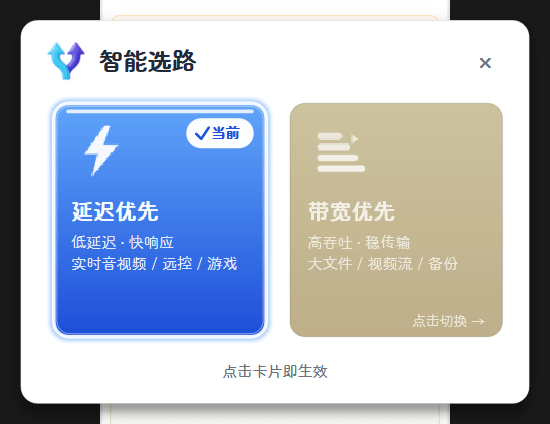
实时探测每一条可达链路的丢包、延迟、抖动与吞吐,自动选中最优线路;延迟 / 带宽 / 极速 三种模式,一键切换。

叶子路由

叶子路由

任意一台设备挂上一个网段,NAS、打印机、内网 OA、摄像头、IoT 设备就整网接入服务域。五个平台都能当叶子,挂上就能用。

IPv4 IPv6

IPv4 / IPv6 双栈

同时识别两种协议在终端所在环境的可用性,自动选取更可达、更省钱的那一种。

不限流量

不限流量

P2P 直连不限流,经过中转的超级鼹鼠也不限流。我们只在峰值带宽上做合理控制,夜越深越快。

可靠洞洞

可靠洞洞

基于 TCP 构建的可靠传输通道。充分利用 TCP 的有序交付、丢包重传、拥塞控制与确认机制,弱网、高丢包环境下仍能保证数据不丢不乱、远程桌面不再「卡一下」。

智能选路 · 一键切换

看片要带宽
远程要延迟
游戏要极速 —— 一键智选

同一套组网,不同业务自动走更合适的线路策略。把网络参数从工程师的活,变成你能听懂的业务选择 —— 一张网,三种最优

MoleSDN 实时探测每一条可达链路的丢包、延迟、抖动与吞吐, 自动选中最优线路,并在情况变化时无缝切换。
智能选路 · 链路质量看板

三种模式 · 对应你正在做的事

点选模式即生效;无需重新连接,也无需懂底层参数。

实时音视频 / 远控 / 联机
延迟优先模式图标

延迟优先

低延迟 · 快响应

为低延迟连接优选路径,键盘鼠标响应更跟手、命令行更顺滑。

Windows 远程桌面 SSH 视频会议 语音通话
文件传输 / 影音
带宽优先模式图标

带宽优先

高吞吐 · 稳传输

为大文件传输、NAS 同步、影音播放优化通道,把带宽榨到极致。

Emby / Jellyfin 串流 照片回家 备份回家 远程下载
串流投屏
极速模式图标

极速模式

稳如本地 · 专注响应

关闭非必要检测、专注极致响应,让远程画面像本地一样流畅。

Moonlight 串流 Steam Deck 游戏投屏
智能选路 · 延迟优先
Ping 测试 / 实机演示
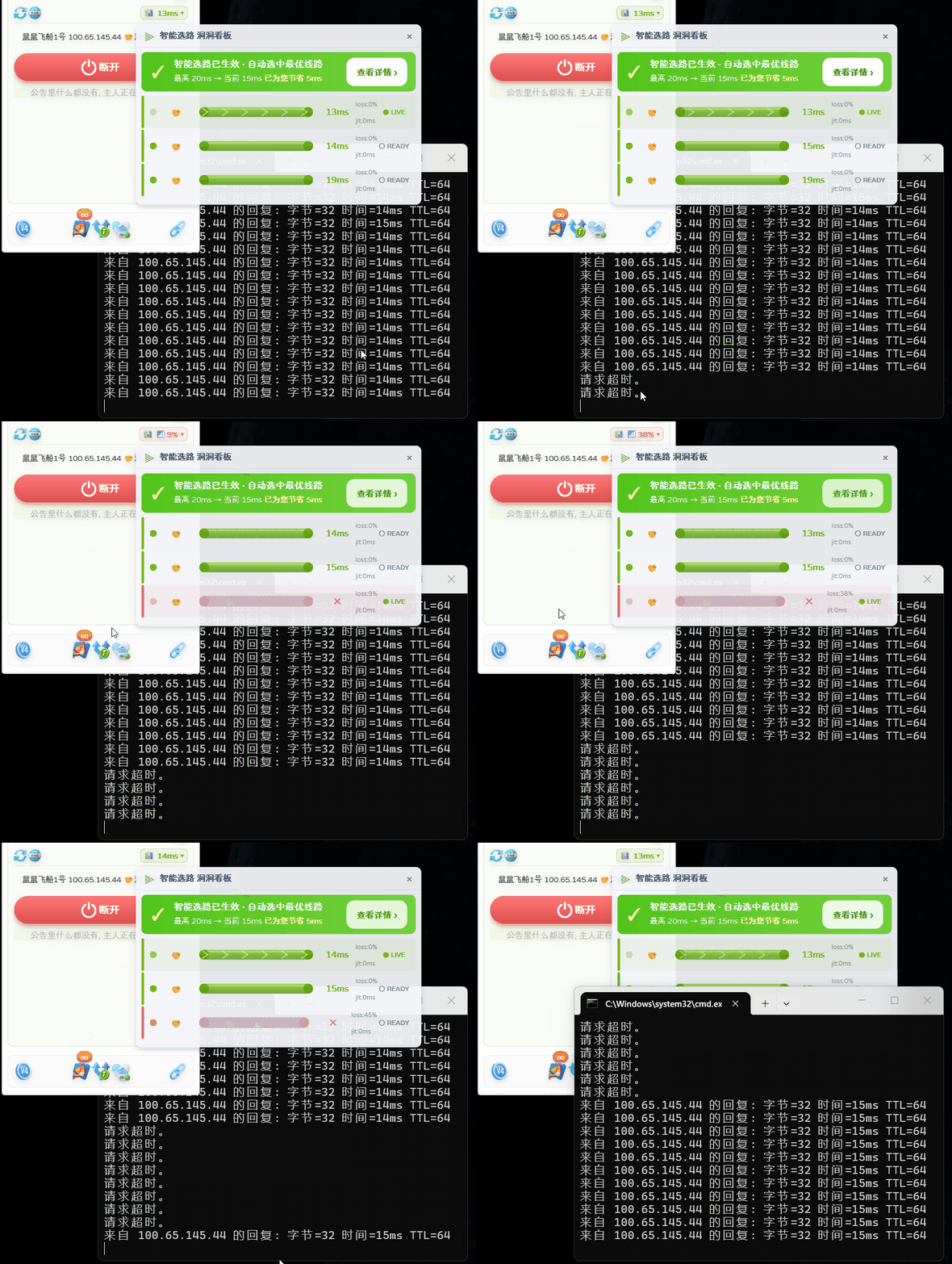
延迟模式 · 实测演示
智能选路 · 带宽优先
iPerf3 测速 / 实机演示
带宽模式 · 实测演示
链路质量看板
历史信息
链路质量看板
延迟优先 · 选中
实时展示
延迟优先 选中
模式切换
一键切换
模式切换
叶子路由 · 全平台

装一台,通整网。
哪台都能装,挂上就能用

在控制台给任意一台客户端挂上一个网段,或者只挂一台设备的 IP —— 家里、公司的打印机、NAS、摄像头、Home Assistant 就一起进了服务域,这些设备都不用装客户端

这台叶子可以是
在外面的设备经服务域访问家里局域网中的打印机、NAS、摄像头等设备 在外面的手机 100.64.8.12 公司的笔记本 100.64.3.7 服务域 MoleSDN 家里常开的电脑 10.0.0.29 · 叶子 10.0.0.0/24 打印机 .22 NAS .50 摄像头 .35 Home Assistant .8 都没装客户端

家里常开的台式机、迷你主机 —— 整个家庭网络,出门也能访问。

在外面的手机发起访问,经服务域直达家里那台叶子
叶子把访问带进家里的网络,就像你人在家里
打印机照常应答,结果送回你手上,全程无感
5

都能当叶子

Windows、macOS、Linux、Android、iOS,手边哪台都行。

1

挂上就能用

控制台里给它挂上网段,或只挂一台设备的 IP,保存即生效。

0额外配置

家里网络原样不动

路由器一条规则都不用改,也不用开 IP 转发。

实机演示
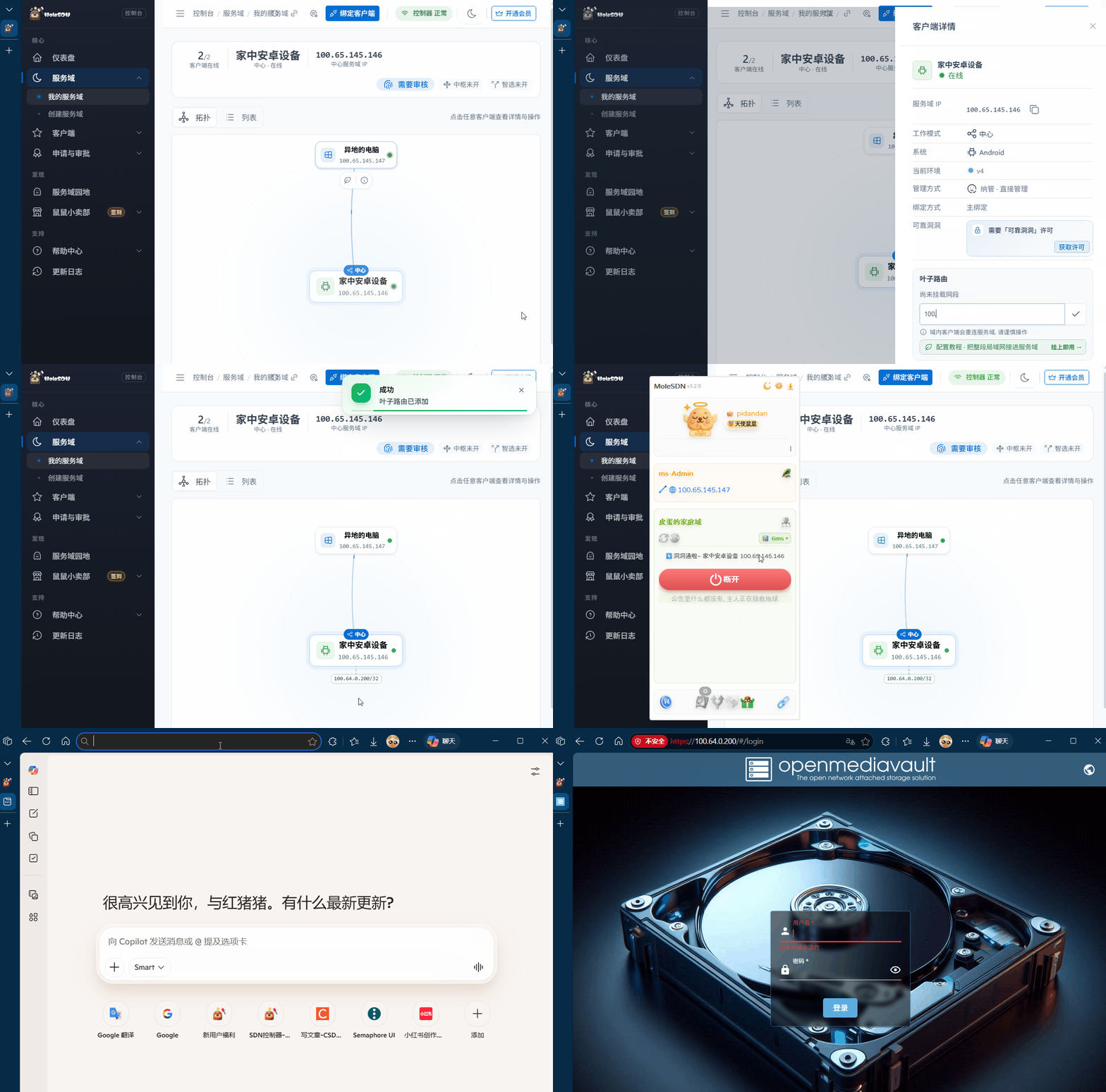
实机演示:在控制台给家中的安卓设备挂上网段,异地的电脑随即可以访问家里的内网设备
自愈网络 · 高可用

好用,是不出事时的样子
可靠,是出了事你也不知道。

MoleSDN 把「网络会出故障」当作常态来设计。持续感知、自动恢复,这套机制始终在后台运行 —— 只为让你一直停留在「一切正常」的那一面。

线路故障自切换

正在用的线路坏了
你还没察觉,它已经绕开了

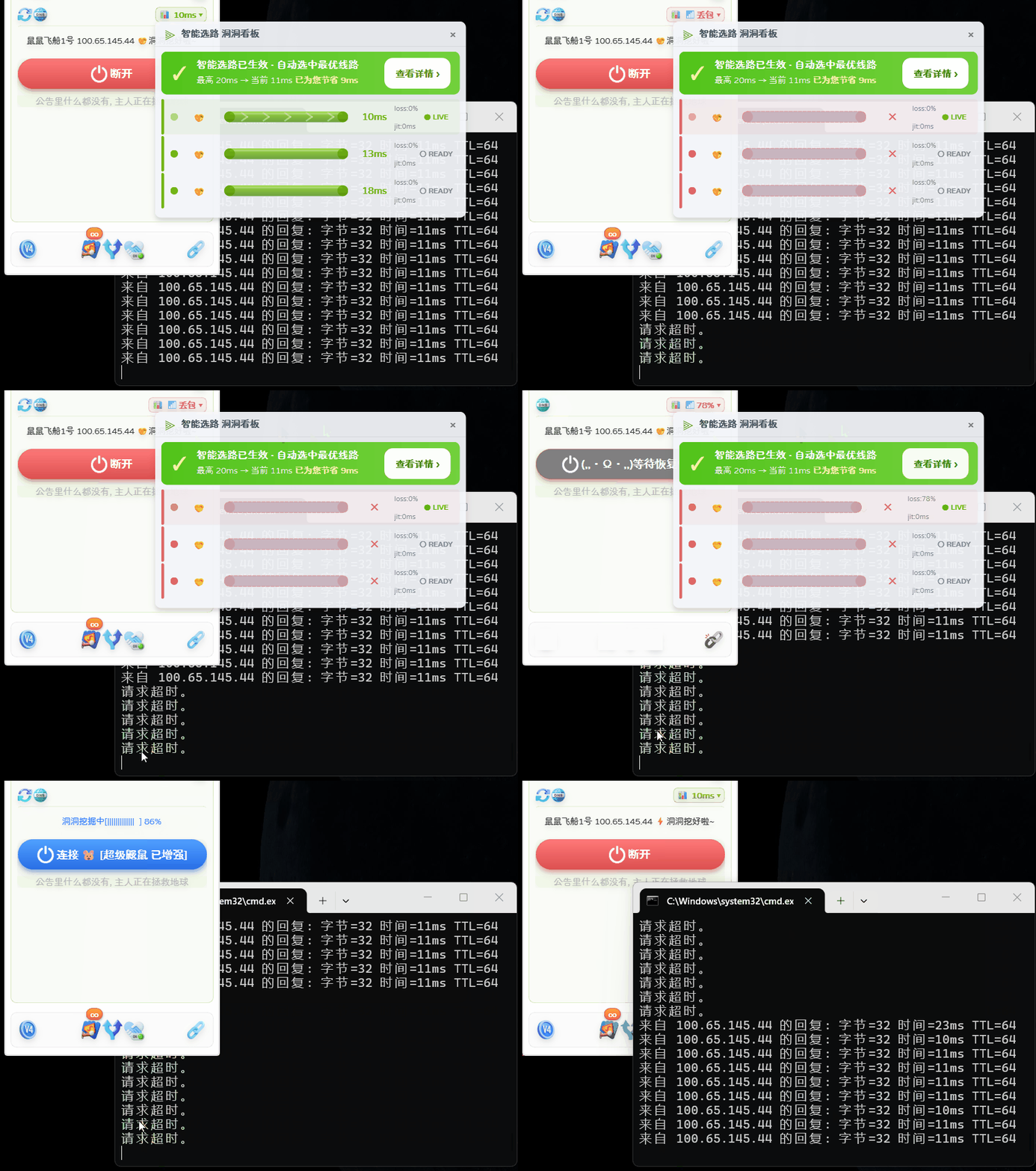
连接建立之后,MoleSDN 仍在持续探测链路质量。一旦承载流量的路径出现异常,改道会在后台自行完成,上层会话无需重建 —— 远程桌面不掉线、文件传输不中断、联机不掉房间。
实时链路感知
秒级异常改道
0 次手动干预
实机演示
线路故障自动切换 · 实机演示
实机演示
网络中断自动恢复 · 实机演示
网络中断自恢复

网断了也不用管
回来的时候,它已经接上了

宽带掉线、Wi-Fi 切换、出门在外基站漂移,甚至与控制器彻底失联 —— 客户端会在后台持续尝试,不需要你重启、重新登录或重新绑定。 网络一恢复,自动重新接入服务域,访问随即可用。

自动重连接入
免登录免重新绑定
7×24无人值守可用
鼠鼠快递 · 两个版本

异地传个文件
不该先上传一遍网盘

同一个服务域里的两台设备,本来就是三层可达的邻居。鼠鼠快递让文件、文件夹与文本 在这条自己的网络上点对点直达 —— 不过任何中转服务器,不看网盘脸色,不限速。
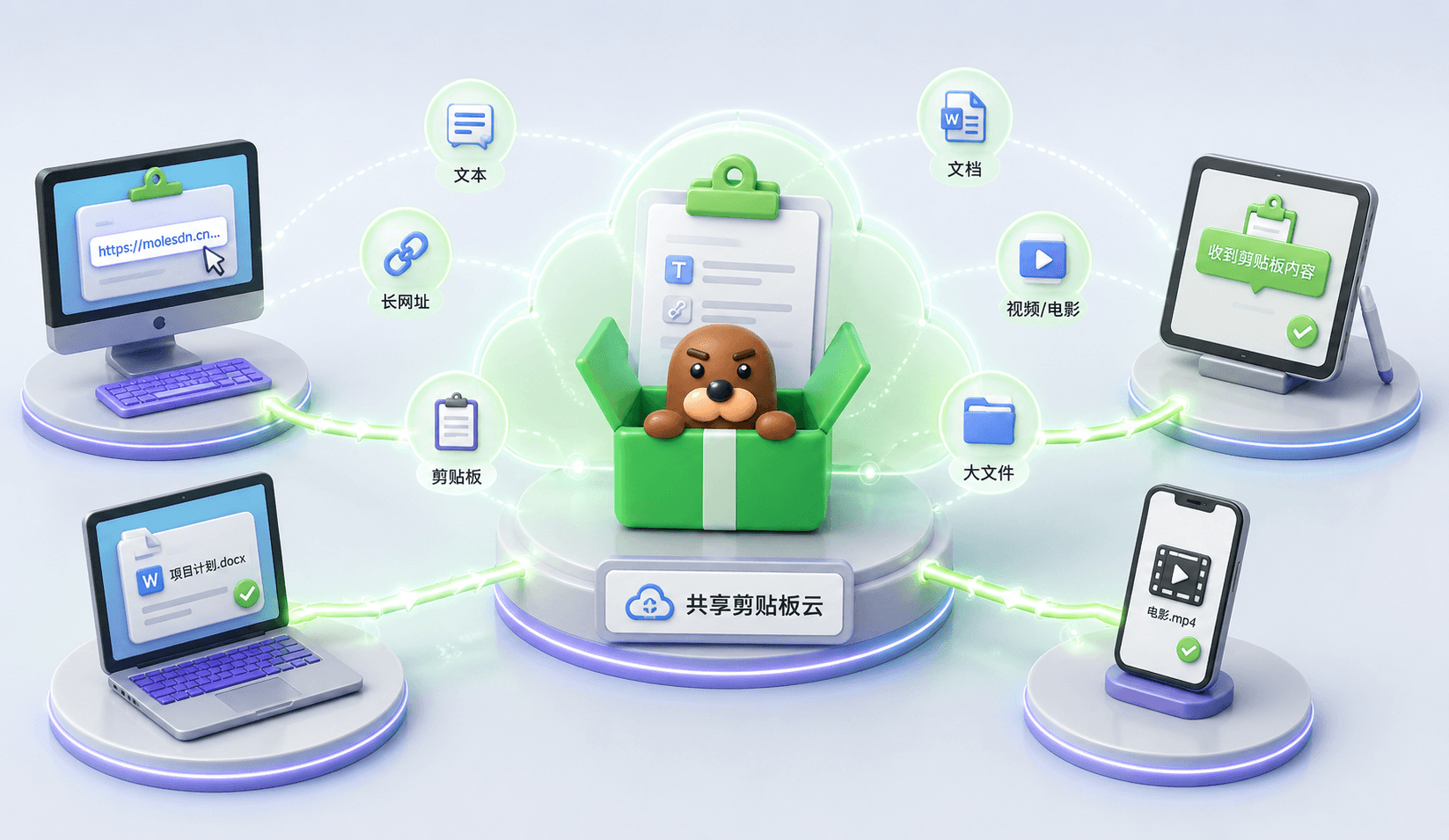
鼠鼠快递 · 服务域内点对点直传
鼠鼠快递

鼠鼠快递

所有用户 · 含免费档
  • 文件拖进窗口即发 —— 对面点一下接收就到
  • 五端互通 —— Windows / macOS / Linux / Android / iOS,手机电脑随便传
  • 不过服务器、不限速 —— 也不消耗超级鼹鼠中转次数
黄金及以上 / 永久许可
鼠鼠快递 Pro

鼠鼠快递 Pro

普通版全部能力,再加四件
  • 大文件无忧 —— 几十 GB 的素材、镜像、录像,一次拖过去
  • 整个文件夹直接拖 —— 不用先压包,目录结构原样送达
  • 文本、剪贴板即发 —— 选中的文字、复制的内容,拖进窗口就到对面
  • 断点续传 —— 断网、关机、换 Wi-Fi,回来接着传

只有发送方需要 Pro —— 你用 Pro 发出去的大文件、文件夹和文本,对面拿普通版照样收得到

更多能力

为不同业务,配上更合适的能力

中枢 Hub 能力图标

中枢 Hub

让接入成员之间也能自由相通,把一台设备变成服务域的流量枢纽。

从服务域能力图标

从服务域

白天接公司、晚上回家庭、周末加入游戏服务域 —— 一台笔记本,多套网络身份。

服务别名能力图标

服务别名

把 100.64.0.7 这种地址换成 nas、office-rdp 或干脆叫「存储」。

鼠鼠快递能力图标

鼠鼠快递

文件拖进窗口就送到对面,走你自己的服务域。所有用户免费可用,Pro 再加大文件、整目录、文本与剪贴板、断点续传。

配置走云端,流量直达设备
两个登录,一个网络。

三步组网 · 万机互联

一杯咖啡的时间,跑通你的第一张网

不需要懂路由、不需要懂 NAT、不需要懂端口映射。

Step 01

创建服务域

打开 Web 控制台,一键创建你的第一个服务域(虚拟局域网)。

Step 02

登录两台设备

在任意两台设备上下载客户端,用同一个账号登录。

Step 03

绑定即用

把它们绑定到刚才的服务域,立即互访。

全平台覆盖

你在哪、设备在哪,MoleSDN 就在哪

Windows 平台图标
Windows
10 / 11
macOS 平台图标
macOS
Apple Silicon · Intel
Linux 平台图标
Linux
x86_64 · ARM64
iOS 平台图标
iOS
iPhone · iPad
Android 平台图标
Android
手机 · 平板 · TV
Docker 平台图标
Docker
x86_64 · ARM64
群晖 Synology NAS 图标
群晖
Synology
飞牛 fnOS / OpenMediaVault NAS 图标
fnOS · OMV
飞牛 · OpenMediaVault
CasaOS / NextcloudPi 平台图标
CasaOS
NextcloudPi
树莓派 Raspberry Pi 平台图标
树莓派
Raspberry Pi
Steam Deck 平台图标
Steam Deck
串流 / 联机
+
更多
持续扩展中
立即开始

下载 MoleSDN 客户端

v3.2.0 已发布 · 叶子路由全平台可挂载,挂上就能用 · 鼠鼠快递文件点对点直传。
注册账号、下载客户端、登录两台设备,立即开始组网。

Windows 下载图标
Windows
10 / 11 · .exe
macOS 下载图标
macOS
Apple Silicon · App Store
Linux 下载图标
Linux
x86_64 · ARM64 · Steam Deck
Android 下载图标
Android
手机 · 平板 · TV
iOS 下载图标
iOS
iPhone · iPad · App Store
NAS / Docker 下载图标
NAS · Docker
Synology · fnOS · Docker
Windows

MoleSDN · Windows 客户端

最新版本 v3.2.0 · 适用 Windows 10 / 11 · Windows Server

首次启动若被 SmartScreen 拦截,请点击"更多信息"→"仍要运行"; 防火墙弹窗请务必点击"允许",否则 MoleSDN 无法联网。

后台运行(无 GUI 界面) 可选
默认双击 MoleSDN.exe 即可启动,无需以下步骤。仅在服务器部署等无人值守场景使用。

以管理员身份运行下方命令,资源占用更小:

命令提示符 — Administrator
C:\>MoleSDN.exe --daemon

首次运行会弹出登录窗口,可顺便开启开机自启;也可启动 GUI 后勾选「开机自动启动」。已在后台运行时,再次运行 MoleSDN 即可呼出 GUI。

Windows Server 使用同一个 MoleSDN.exe,按系统版本选择运行方式:

Server 2019 / 2022 / 2025
图形界面 · 后台运行

与桌面端一致,双击即可打开图形界面;也可按下方步骤在后台运行。

Server 2016
仅后台运行

系统缺少图形界面所需组件,双击不会出现窗口,请以 --daemon 方式运行。

首次运行
  1. 以管理员身份打开命令提示符,运行:
    命令提示符 — Administrator
    C:\>MoleSDN.exe --daemon
  2. 在弹出的窗口中登录,并选择是否开机自启
    MoleSDN
    [节点纳管]: 本机尚未登录,登录以纳管至您的 SDN 控制器 是否已阅读并同意《用户协议》与《隐私政策》?[y/N]: y 是否开启开机自启(开机后自动在后台运行)?[Y/n]: y Username or Email: mole@example.com Password: (输入时不显示) [节点纳管]: 登录成功 [开机自启]: 已开启 [节点纳管]: 已转入后台运行
  3. 登录成功,窗口自动关闭,客户端转入后台运行

    开启了开机自启的服务器,重启后会自动在后台运行,无需再次登录。

常用命令
MoleSDN.exe --startup on
开启开机自启
MoleSDN.exe --startup off
关闭开机自启
MoleSDN.exe --help
查看全部命令行参数
Linux

MoleSDN · Linux 客户端

最新版本 v3.2.0

支持 Ubuntu、Debian、Deepin、ArchLinux、RedHat、CentOS、SteamOS 等主流 x86_64 发行版。

curl -fsSL https://download.molesdn.com/install.sh | sh

请使用 root 账户(或 sudo)运行;后续升级执行同一条命令即可。 查看脚本源

支持 Raspberry Pi OS、Armbian、Ubuntu / Debian / ArchLinux 等 aarch64 发行版。

curl -fsSL https://download.molesdn.com/install.sh | sh

脚本会自动识别 ARM64 架构并下载对应二进制。

在 Steam Deck 上切换到桌面模式(Steam 按钮 → 电源 → 切换到桌面),然后打开 Konsole 终端,参考下图执行安装命令。

Steam Deck 桌面模式 Konsole 终端示意
curl -fsSL https://download.molesdn.com/install.sh | sh
Android

MoleSDN · Android / TV 客户端

最新版本 v3.2.0

手机扫码或点击下方按钮直接下载。建议在系统设置中给 MoleSDN 开启 允许后台活动 / 后台运行无限制 / 关闭电源限制,使用体验更佳。

Android 下载二维码
Android 11+ (64 位 · 新设备推荐) 老 Android (32 位 · TV 兼容)
NAS

MoleSDN · NAS 与 Docker 客户端

支持 x86_64 与 ARM64 架构

先下载 Docker 镜像,导入群晖后参考下图启动容器(注意勾选"使用与 Docker Host 相同的网络",并赋予 NET_ADMIN 权限)。

群晖 Docker 启动示意

适用于 fnOS(飞牛) / OpenMediaVault / CasaOS / NextcloudPi 等基于 Linux 构建的 NAS 系统。

curl -fsSL https://download.molesdn.com/install.sh | sh

请使用 root 账户运行;后续升级客户端时执行同一条命令即可。

从 DockerHub 拉取镜像并启动容器:

docker pull molesdn/molesdn-node
docker run \ --net=host \ --name=molesdn \ --cap-add=NET_ADMIN \ -e USERNAME=用户名或邮箱 \ -e PASSWORD=密码 \ -d molesdn/molesdn-node:latest

若需离线导入镜像,可下载 x86_64ARM64 镜像 tar 包,使用 docker load -i 文件.tar 导入。