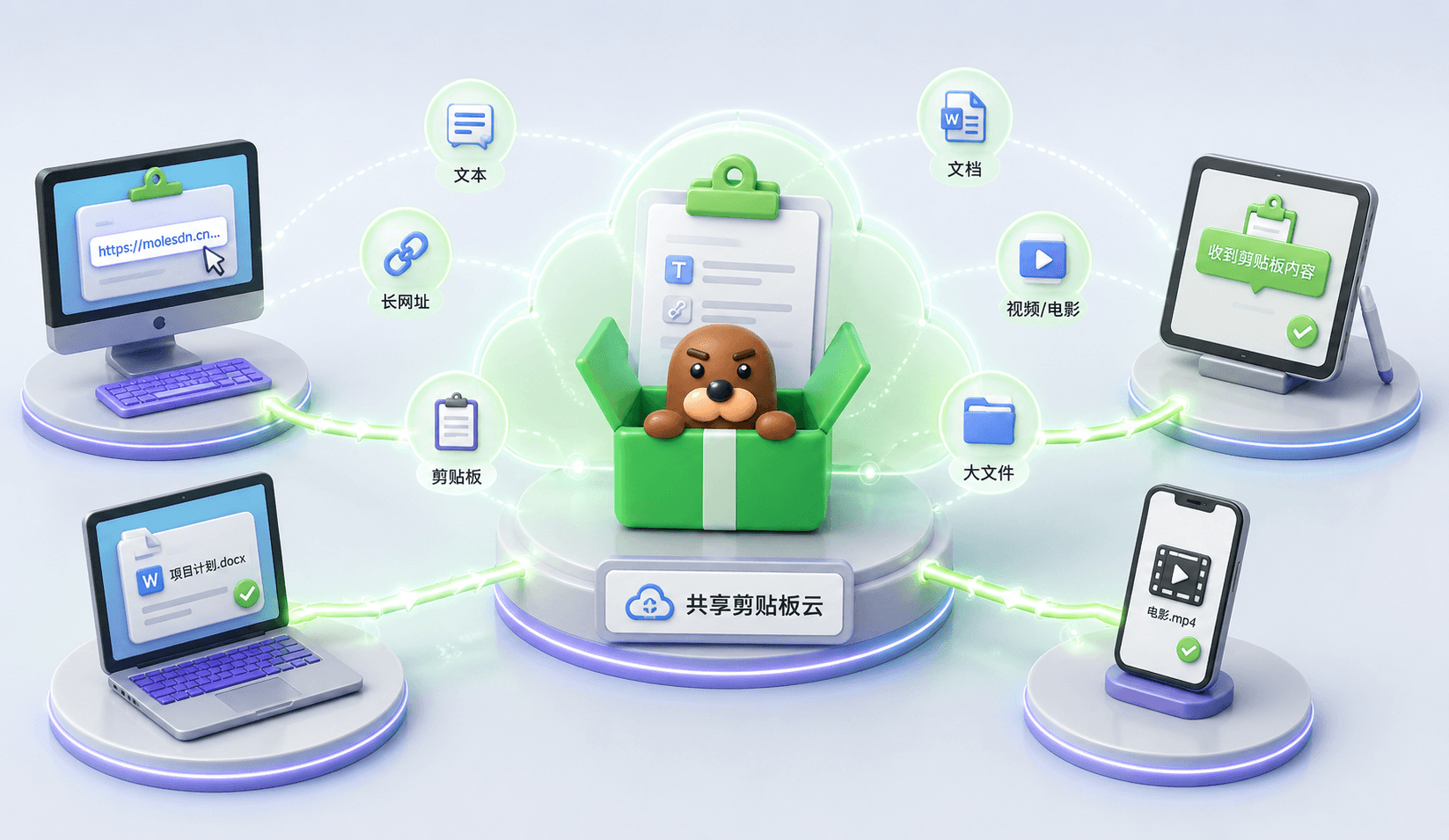
家里和公司两台电脑之间要传几十 GB 的素材、工程文件,网盘得先上传再下载,等两遍还限速;移动硬盘得记得带,忘了就白跑。用 MoleSDN 的鼠鼠快递,把整个文件夹拖进窗口,另一台电脑点接收就开始传:点对点直达,不经过任何服务器,目录结构原样送到。传到一半断网、关机也没关系,重新发一次,从断点接着传。
💡 手机和电脑之间互传、发文字和剪贴板,看 手机电脑互传文件。
和网盘、移动硬盘怎么选
| 做法 | 适合 | 不方便的地方 |
|---|---|---|
| 网盘 | 分享给很多人、长期存档 | 先传后下等两遍,常有限速,占云空间 |
| 移动硬盘 | 几百 GB 以上、人就在两台电脑旁边 | 要记得带,跨城市就没法用 |
| 鼠鼠快递 | 两台电脑在不同地方,经常要来回传 | 速度受两边宽带的上行带宽限制 |
经常在家和公司之间带文件,用鼠鼠快递最省事。
需要准备
- 两台电脑都装 MoleSDN 客户端(下载)并更新到最新版,用同一个账号登录
第一步:两台电脑接进同一个服务域
登录 控制台,在 服务域 → 创建服务域 新建一个服务域。把一台电脑绑成 中心 HUB,另一台绑成 接入 Spock。哪台当中心都可以,选更常开机的那台。
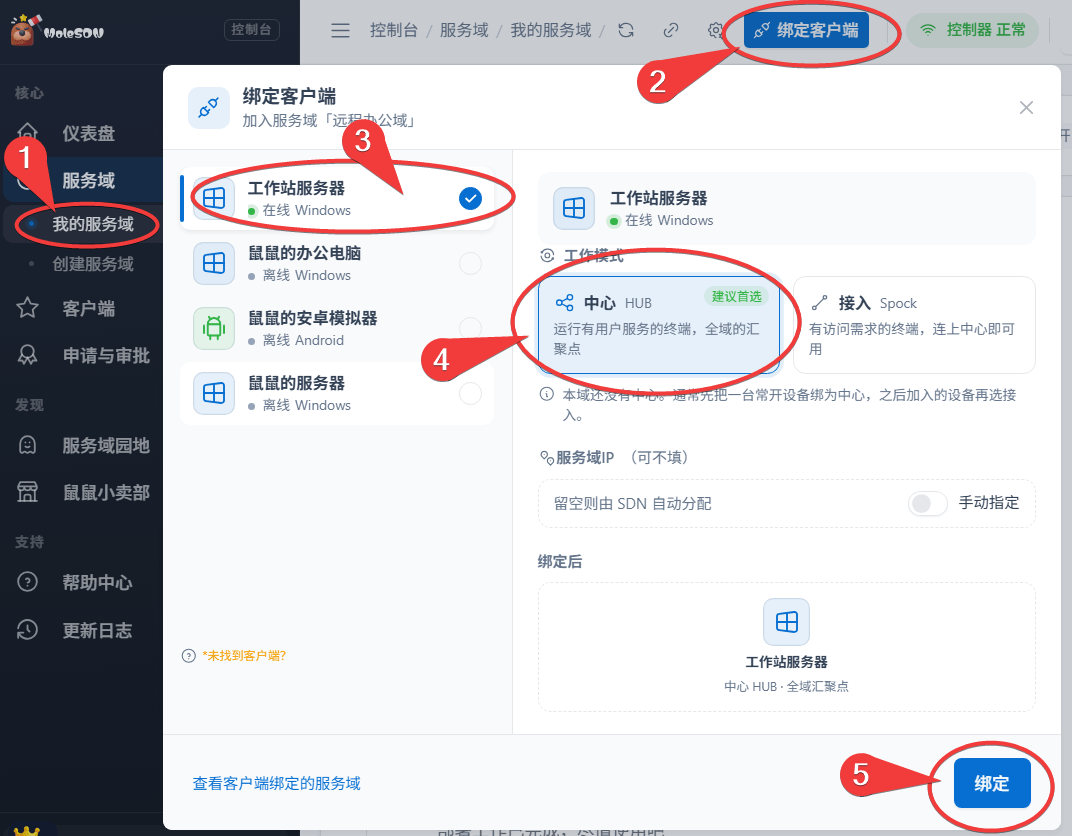
✅ 两台电脑的客户端都显示已连接。
第二步:发送整个文件夹
在发送的电脑上,把整个文件夹拖进 MoleSDN 窗口:
- Windows:直接拖到对方那台设备的卡片上松手;拖到窗口别处的话,松手后再点一下要发给谁
- macOS、Linux:图标上方浮出篮子,拖进对方那一格松手
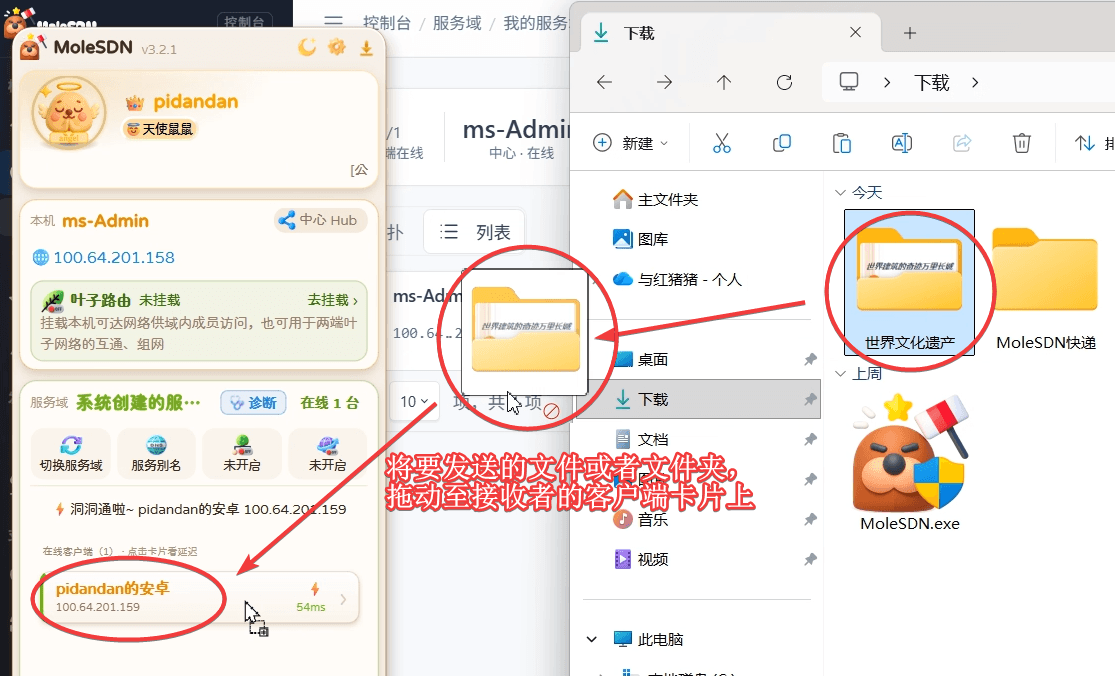
截图里收件的是一台安卓手机,换成另一台电脑,拖法完全一样。也可以点鼠鼠快递图标打开面板,点 发送文件夹 选目录。不用先压缩,子文件夹和文件名原样保留。
第三步:对方接收
对方弹出「收到快递」确认框,写着整个文件夹多大、一共几个文件,点 接收 开始传,随即出现接收进度。每个文件传完都会自动校验,没问题才保存。文件存在 快递保存目录,在鼠鼠快递面板里可以打开或更换。两台都是你自己的设备,就勾选 信任此设备,以后自动接收。
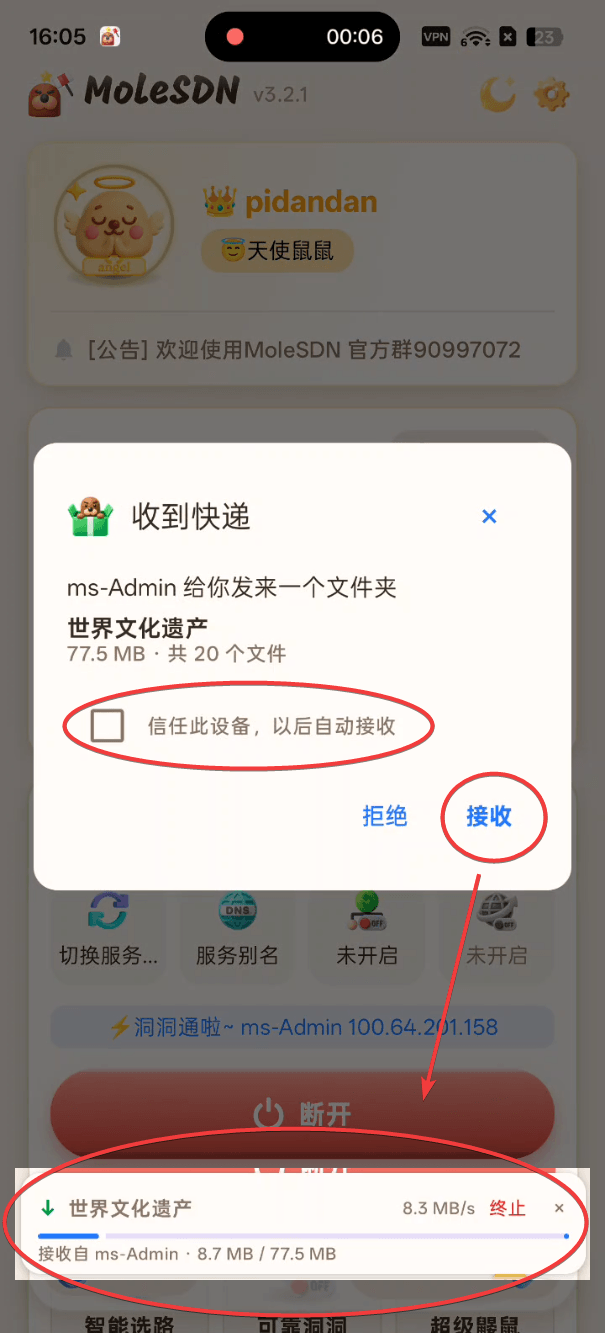
✅ 传完后在快递保存目录里打开文件夹,子目录结构和发送方一致。
传到一半断了
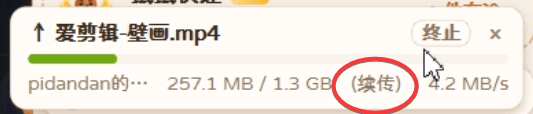
断网、换了网络、电脑关机,没传完的那个文件会留着已经收到的部分。网络恢复后把它再发一次,进度条上会标出「续传」,从断开的位置接着传,不用从头来。两边的客户端都要是最新版,续传才生效。
速度大概多少
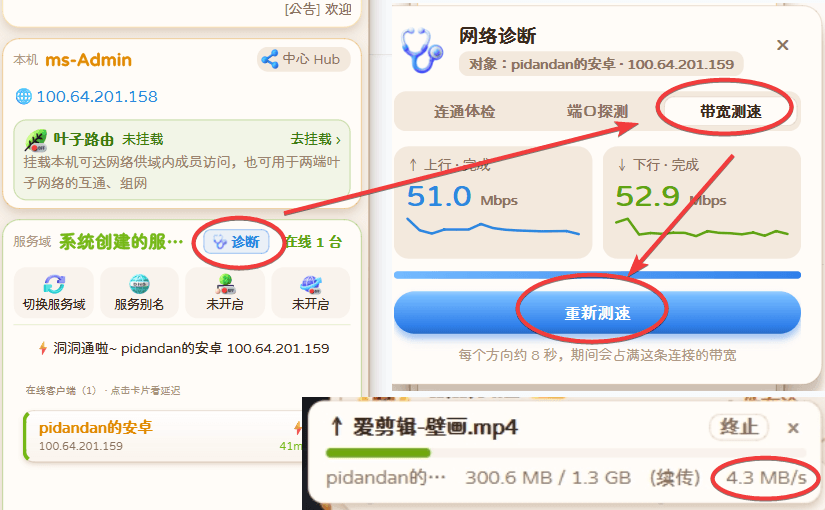
速度取决于两边网络中较慢的那一侧,一般是宽带的上行。传之前可以先测一下:在客户端服务域一栏点 诊断,切到 带宽测速,就能看到到对方这条连接的实际带宽。
实测:一端 Windows 电脑连家里的宽带,另一端安卓手机用移动数据。带宽测速显示上行 51.0 Mbps、下行 52.9 Mbps,实际发一个 1.3 GB 的视频,速度稳定在每秒 4.3 MB 左右。按这个速度,10 GB 的文件夹大约 40 分钟传完;两边都是千兆宽带的话会快得多。
网络环境图标是红色时,速度会受影响,可以看看 超级鼹鼠。
常见问题
传输过程中能用电脑做别的事吗?
可以。传输在后台进行,关掉鼠鼠快递面板不影响,只要客户端开着。
能不能让两台电脑自动保持同步?
鼠鼠快递是手动发送。想让两个目录定时自动同步,看 FastCopy 异地电脑文件同步,两台电脑同样接进服务域就能用。
接下来
两台电脑之间带文件,从此拖一下就行。鼠鼠快递 Pro 的完整说明见 高级功能 · 鼠鼠快递。